
Google Meet là công cụ họp trực tuyến quen thuộc với nhiều người dùng văn phòng, giáo viên, sinh viên và cả nhóm làm việc tự do. Nền tảng này ghi điểm nhờ giao diện dễ dùng, kết nối nhanh trên cả máy tính lẫn điện thoại, đồng thời hỗ trợ chia sẻ màn hình, chat và quản lý người tham gia khá thuận tiện. Nếu biết cách thiết lập đúng ngay từ đầu, bạn sẽ tiết kiệm thời gian, giảm lỗi kết nối và có trải nghiệm trao đổi mượt mà hơn trong mọi tình huống.
Google Meet là gì và vì sao được dùng nhiều
Nền tảng phù hợp cho học tập và công việc
Google Meet là dịch vụ họp video do Google phát triển, hoạt động tốt trong hệ sinh thái Gmail, Google Calendar và Google Workspace. Nhờ đó, người dùng có thể tạo lịch họp, gửi lời mời và tham gia cuộc gọi chỉ với vài thao tác khá đơn giản. Đây là lựa chọn phù hợp cho lớp học online, họp nhóm nội bộ, phỏng vấn từ xa hoặc trao đổi nhanh với khách hàng mà không cần cài đặt quá nhiều công cụ phụ trợ.
Một điểm đáng chú ý là Google Meet không đòi hỏi người dùng phải có kỹ năng công nghệ quá cao để bắt đầu. Giao diện được bố trí rõ ràng, các nút bật tắt micro, camera, chia sẻ màn hình hay rời cuộc gọi đều dễ nhận biết ngay từ lần dùng đầu tiên. Chính sự đơn giản này giúp nền tảng phù hợp với nhiều độ tuổi, từ người mới làm quen họp online đến người cần một giải pháp ổn định để sử dụng hằng ngày.
Những điểm mạnh giúp trải nghiệm thuận tiện hơn
Lý do khiến Google Meet được ưa chuộng nằm ở sự linh hoạt trong quá trình sử dụng. Bạn có thể tham gia bằng trình duyệt web, ứng dụng di động hoặc truy cập từ liên kết gửi qua email mà không phải thao tác rườm rà. Điều này đặc biệt hữu ích khi cần vào họp gấp, đổi thiết bị trong lúc đang di chuyển hoặc hỗ trợ người khác tham gia phòng họp trong thời gian ngắn.
Bên cạnh đó, Google Meet còn ghi điểm ở khả năng đồng bộ với công cụ làm việc quen thuộc của nhiều doanh nghiệp và trường học. Khi lịch họp được tạo từ Google Calendar, toàn bộ thông tin về thời gian, thành viên và đường dẫn sẽ hiển thị rõ ràng, giảm nguy cơ quên lịch hoặc nhập sai link. Với những ai ưu tiên tốc độ và tính liền mạch, đây là lợi thế rất thực tế trong công việc mỗi ngày.
Cách bắt đầu và thiết lập cuộc họp đúng cách
Đăng nhập, tạo phòng họp và kiểm tra thiết bị
Để dùng Google Meet, bạn nên đăng nhập tài khoản Google trước rồi truy cập từ trình duyệt hoặc ứng dụng trên điện thoại. Sau đó, bạn có thể chọn tạo cuộc họp mới, lên lịch cho buổi họp sắp tới hoặc nhập mã cuộc họp có sẵn để tham gia. Trước khi bấm vào phòng, hãy dành vài giây kiểm tra micro, loa và camera để tránh tình trạng vào họp rồi mới phát hiện thiết bị không hoạt động.
Khi tạo phòng mới bằng Google Meet, bạn nên đặt lịch rõ ràng nếu cuộc họp có nhiều người tham gia hoặc liên quan đến công việc chính thức. Việc gửi link sớm giúp mọi người chủ động chuẩn bị nội dung, kiểm tra mạng và sắp xếp thời gian đúng giờ. Nếu chỉ là buổi trao đổi nhanh, bạn vẫn nên kiểm tra tên hiển thị của mình để người khác nhận diện dễ hơn, nhất là khi làm việc với đối tác hoặc nhóm chưa quen mặt.
Mời người tham gia và quản lý giao diện trong cuộc gọi
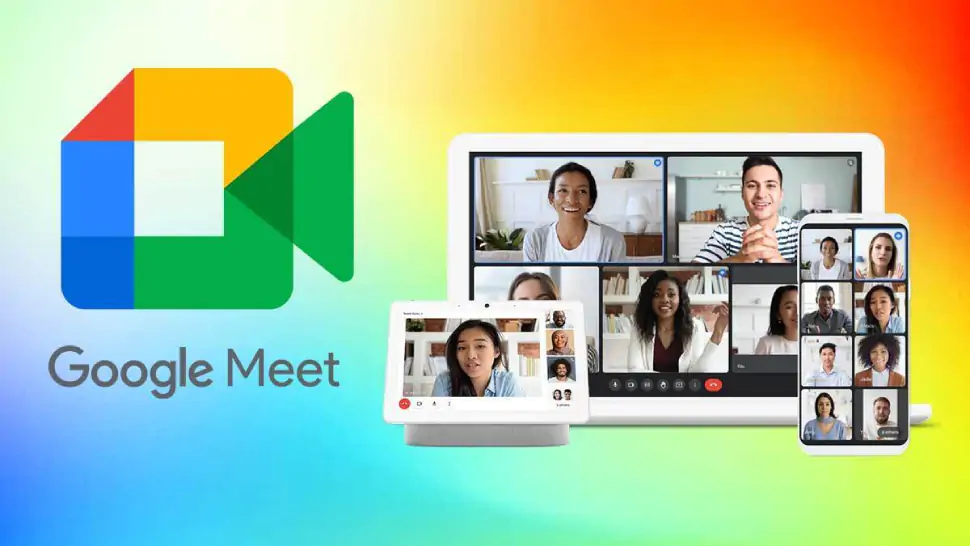
Sau khi tạo cuộc họp, Google Meet cho phép bạn sao chép liên kết để gửi qua email, tin nhắn hoặc tích hợp trong lời mời lịch. Cách làm này đơn giản nhưng rất hiệu quả, vì người tham gia chỉ cần bấm vào link là có thể vào phòng gần như ngay lập tức. Với các buổi họp đông người, bạn nên gửi trước vài phút để mọi người có thời gian kiểm tra đường truyền và ổn định thiết bị.
Trong lúc họp, Google Meet hiển thị các tính năng cần thiết ngay trên giao diện chính nên việc điều khiển khá trực quan. Bạn có thể bật tắt micro, chuyển camera, xem danh sách người tham gia, mở khung chat hoặc chia sẻ nội dung đang trình bày chỉ bằng vài cú nhấp. Nếu là người chủ trì, hãy theo dõi ai đang phát biểu, ai cần hỗ trợ và giữ nhịp cuộc họp rõ ràng để tránh việc nhiều người nói chồng lên nhau.
Mẹo sử dụng hiệu quả khi học và làm việc từ xa
Tối ưu âm thanh, hình ảnh và chia sẻ màn hình
Muốn buổi họp diễn ra mượt, Google Meet cần được sử dụng trong điều kiện âm thanh và hình ảnh tương đối ổn định. Bạn nên ngồi ở nơi đủ sáng, hạn chế tiếng ồn phía sau và dùng tai nghe nếu môi trường xung quanh nhiều tạp âm. Trước khi chia sẻ màn hình, hãy đóng bớt các tab hoặc cửa sổ không liên quan để tránh lộ thông tin riêng và giúp máy chạy nhẹ hơn trong suốt cuộc họp.
Khi thuyết trình bằng Google Meet, việc chia sẻ đúng cửa sổ làm việc sẽ giúp người xem tập trung hơn vào nội dung chính. Bạn nên chuẩn bị sẵn tài liệu, phóng to phần cần trình bày và chuyển trang với tốc độ vừa phải để mọi người theo dõi tốt hơn. Nếu mạng không thật sự mạnh, hãy ưu tiên tắt bớt ứng dụng chạy nền vì điều này thường giúp chất lượng hình ảnh và âm thanh ổn định hơn thấy rõ.
Tận dụng chat, ghi chú và quy tắc trao đổi
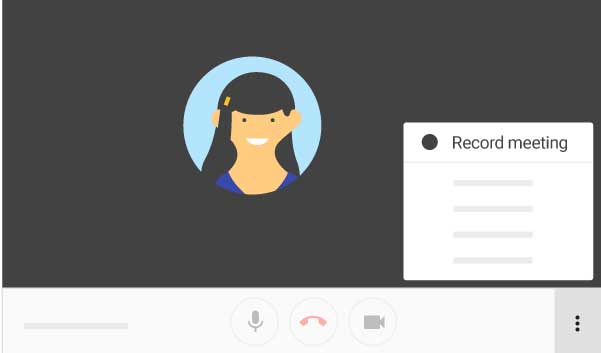
Ngoài gọi video, Google Meet còn hữu ích khi bạn biết tận dụng khung chat để chia sẻ link, gửi tài liệu hoặc ghi nhanh ý chính trong lúc người khác đang trình bày. Tính năng này đặc biệt phù hợp với lớp học online và các buổi họp có nhiều đầu việc cần chốt ngay tại chỗ. Nhờ đó, người tham gia không phải ngắt lời liên tục mà vẫn có thể đặt câu hỏi hoặc phản hồi một cách gọn gàng, lịch sự.
Để dùng Google Meet hiệu quả hơn trong môi trường chuyên nghiệp, bạn nên thống nhất một vài quy tắc cơ bản trước khi bắt đầu. Chẳng hạn, chỉ bật micro khi cần phát biểu, đặt câu hỏi ngắn gọn, đổi tên hiển thị rõ ràng và không chia sẻ màn hình khi chưa kiểm tra nội dung. Những nguyên tắc nhỏ này giúp cuộc họp có nhịp độ ổn định hơn, hạn chế gián đoạn và tạo cảm giác làm việc chuyên nghiệp cho cả nhóm.
Những lưu ý quan trọng để cuộc gọi ổn định và an toàn
Giữ bảo mật tốt khi tham gia hoặc tổ chức họp
Khi sử dụng Google Meet cho công việc, lớp học hoặc trao đổi có thông tin nội bộ, vấn đề bảo mật cần được đặt lên hàng đầu. Bạn không nên đăng công khai link họp ở nơi ai cũng có thể truy cập, đặc biệt với những buổi có nội dung quan trọng hoặc số lượng người tham gia lớn. Ngoài ra, người chủ trì cũng nên kiểm soát danh sách thành viên để tránh trường hợp người lạ vào phòng làm gián đoạn cuộc gọi.
Một lưu ý khác khi dùng Google Meet là hãy cẩn thận với những gì xuất hiện trên màn hình và trong nền camera. Các thông tin như email cá nhân, dữ liệu khách hàng, tài liệu nội bộ hoặc hình ảnh riêng tư đều có thể bị lộ nếu bạn chia sẻ nhầm cửa sổ hoặc quên tắt camera đúng lúc. Vì vậy, trước khi bắt đầu buổi họp, hãy kiểm tra lại không gian làm việc, tab trình duyệt và những ứng dụng đang mở trên thiết bị của mình.
Xử lý lỗi thường gặp để không gián đoạn cuộc họp
Nếu Google Meet bị giật, mất tiếng hoặc hình ảnh chập chờn, nguyên nhân thường đến từ mạng yếu, thiết bị quá tải hoặc quyền truy cập micro và camera chưa được cấp đúng. Cách xử lý đơn giản là làm mới trình duyệt, kiểm tra lại cài đặt âm thanh, đóng bớt ứng dụng chạy nền và chuyển sang đường truyền ổn định hơn nếu có thể. Trong trường hợp đang chủ trì cuộc họp, bạn cũng nên chuẩn bị sẵn phương án dự phòng như gửi lại link, đổi thiết bị hoặc tạm dùng chat để giữ mạch trao đổi không bị đứt quãng khám phá thêm tại top10 nhomkinh.
Kết luận
Google Meet sẽ phát huy hiệu quả rõ rệt khi người dùng hiểu cách tạo phòng họp, kiểm tra thiết bị, điều phối trao đổi và giữ an toàn thông tin trong suốt quá trình làm việc. Dù bạn dùng cho lớp học online, họp nội bộ hay trao đổi với khách hàng, việc chuẩn bị kỹ từ đầu luôn giúp cuộc gọi chuyên nghiệp và ít phát sinh lỗi hơn. Chỉ cần nắm vững những lưu ý cơ bản trên, bạn có thể sử dụng công cụ này một cách tự tin, tiết kiệm thời gian và nâng cao hiệu quả giao tiếp từ xa.
